

Scheidsrechters planning via matchplan.
Binnen BV Unlimited Elst hebben we een nieuw planningssysteem voor scheidsrechters
Op de pagina kom je hier meer over te weten


Toegang tot matchplan
Inloggen
Open de volgende URL voor matchplan:
https://matchplan.bvunlimited.nl/
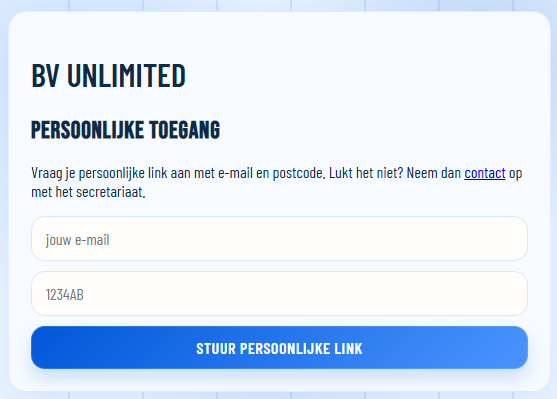
Vul je gegevens in
Vul het email adres in wat bekend is bij de vereniging.
Weet je dit niet, neem dan contact op met ons.
Bij postcode vul je de postcode van je huisadres in, waar je volgens onze ledenadministratie bent ingeschreven.
Klik uiteindelijk op “Stuur persoonlijke link”
Wil je een ander email adres gebruiken, geef dit dan door via het contact formulier.
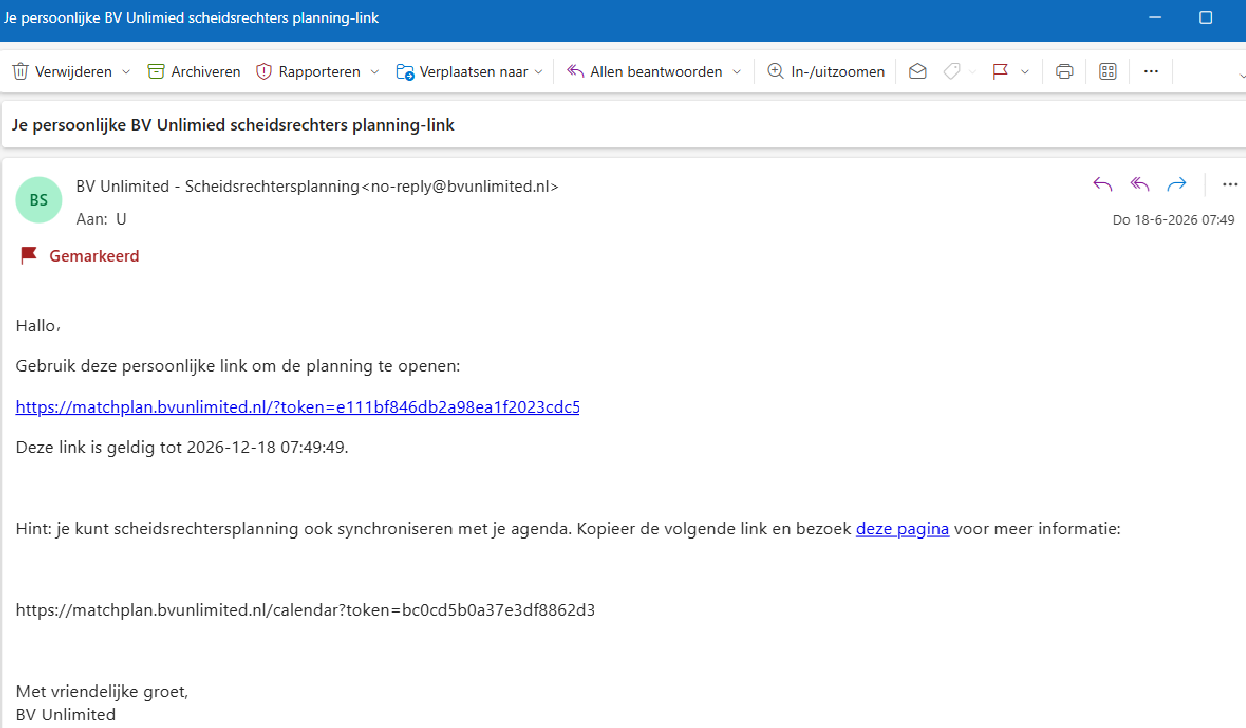
Open de bevestigingsmail
Persoonlijke link
In de email zit een persoonlijke link. Deze kun je bewaren in je email of als favoriet opslaan.
De link is geldig totdat je weer opnieuw inlogd, dan krijg je een nieuwe link en vervalt deze.
Agenda synchronisatie
Je kunt je persoonlijke planning ook synchroniseren met je agenda . Daardoor ben je altijd bij met de planning.
Klik hier voor meer informatie.
Overzicht
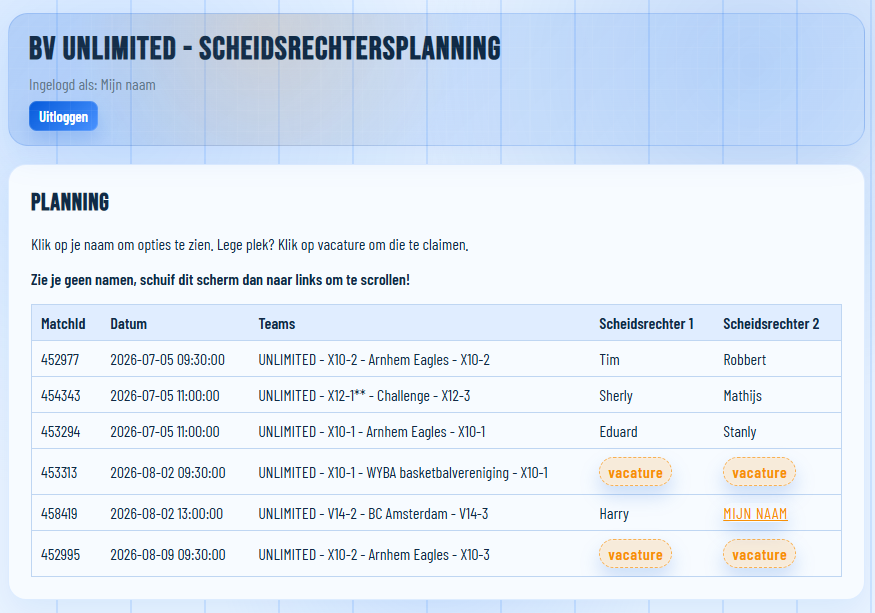
Op de planning zie je precies wanneer je bent ingedeeld.
Vanuit het wedstrijdsecretariaat zal een indeling gemaakt worden.
Als er dan nog plekken vrij zijn, dan komt daar “vacature”
te staan.
Door daar op te klikken, kun je vrijwillig deze plek innemen.
Functies
De volgende acties kun je uitvoeren
INVAL VERZOEK starten
Ben je niet in de gelegendheid om als scheidsrechter aanwezig te zijn, dan kun je iemand anders vragen om voor jou in te vallen.
Klik in dit geval op
je naam en start een “inval verzoek”
Je ziet dan in het overzicht:
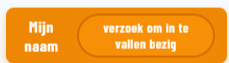
Je kunt nu zelf anderen vragen om in te vallen, bijvoorbeeld via Whatsapp.
Je ontvangt ook een email met daarin een link. Deze kun je met iemand delen die voor jou wil invallen.
Door op “verzoek om in te vallen bezig” te klikken, kun je de aanvraag ook weer intrekken.
Voor iemand invallen
Als iemand opzoek is naar een invaller en jij wilt dit doen, klik dan op de knop naast de naam voor wie je wilt invallen
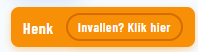
Na bevestigen komt jouw naam op deze plek te staan.
Tevens ontvangen jullie beiden een email ter bevestiging
notificatie
Je ontvangt per email enkele dagen voor de wedstrijd een herinnering wanneer je op de planning staat.
Ook ontvang je van de acties die je uitvoert een bevestiging per email.
Agenda koppeling
Let op: Het downloaden van het bestand heeft enkel de functionaliteit om het huidige wedstrijdprogramma te integreren in jouw agenda, zonder toekomstige wedstrijdwijzigingen. Gelieve de URL te kopiëren om de agenda automatisch bij te werken in het geval van wedstrijdwijzigingen.
1. Google Agenda (Android en Desktop)
Als je een Android-toestel hebt, moet je de agenda eerst toevoegen via de webversie van Google Agenda op je computer/laptop.
Op de laptop (Browser):
- Kopieer de link die je hebt ontvangen. Deze start altijd met:
https://matchplan.bvunlimited.nl/calendar
- Ga naar calendar.google.com.
- Klik links in het menu bij ‘Andere agenda‘s’ op het plusje (+).
- Kies voor de optie ‘Via URL’.
- Plak de link in het veld en klik op ‘Agenda toevoegen’. De agenda verschijnt nu in de lijst aan de linkerkant.
Op de mobiel (Android):
- Open de Google Agenda-app.
- Tik op de drie streepjes (menu) linksboven en ga naar Instellingen.
- Tik op de nieuwe agenda (als je deze nog niet ziet, tik dan eerst op ‘Meer weergeven’).
- Zorg dat de schakelaar bij Synchroniseren aan staat.
2. Apple / iOS (iPhone en Mac)
Apple-apparaten herkennen iCal-links vaak automatisch.
Op de mobiel (iPhone/iPad):
- Methode A (Direct): Klik op de link in de e-mail op je telefoon. iOS vraagt dan direct: “Wilt u zich abonneren op de agenda?”. Klik op Abonneer.
- Methode B (Handmatig):
- Ga naar Instellingen > Agenda (of bij oudere versies: Wachtwoorden en accounts).
- Tik op Accounts > Nieuwe account.
- Kies Andere > Voeg agenda-abonnement toe.
- Plak de iCal-link bij ‘Server’ en tik op Volgende.
- Tik op Bewaar. De wedstrijden/afspraken staan nu in je standaard Agenda-app.
Op de laptop (Mac):
- Open de app Agenda.
- Ga in de bovenbalk naar Archief > Nieuw agenda-abonnement.
- Plak de link en klik op Abonneer.
- Kies bij ‘Locatie’ voor iCloud als je wilt dat de agenda ook direct op je iPhone zichtbaar is.
3. Outlook (Desktop en Online)
Outlook synchroniseert agenda’s meestal via de cloud-instellingen.
Via de laptop (Outlook.com of Desktop app):
- Kopieer de link die je hebt ontvangen. Deze start altijd met:
https://matchplan.bvunlimited.nl/calendar - Ga naar je Outlook-agenda.
- Klik op Agenda toevoegen (links onder de maandkalender).
- Kies voor Abonneren via internet (of ‘Van internet’).
- Plak de URL en geef de agenda een naam (bijv. “Sportlink Programma”).
- Klik op Importeren/Opslaan.
Op de mobiel (Outlook App):
- Open de Outlook app.
- Tik op het kalender-icoon en dan op je profielicoon (linksboven).
- Zorg dat de nieuw toegevoegde agenda is aangevinkt in de lijst.
- Open via de webbrowser jouw persoonlijke agenda
(Google / Apple / Outlook / etc.) - Ga naar ‘agenda toevoegen’
(of vergelijkbare optie) - Kies voor de optie ‘Via URL’ of ‘Abonneren vanaf internet’
(of vergelijkbare optie) - Voeg hier de gekopieerde URL in
- Klik op Toevoegen/opslaan/importeren